検索キーワード「自分のメールアドレスとパスワードを確認する方法」に一致する投稿を関連性の高い順に表示しています。 日付順 すべての投稿を表示

画像 ocn iphone メール設定 198751-Ocn iphone メール設定 imap

 2 OCNモバイルONEでiPhoneのAPN設定とは? 3 他社格安SIMからOCNモバイルONEへ乗り換えの場合、旧構成プロファイルの削除が必要; デザリングの設定方法は、iPhoneとAndroidとで異なります。 iPhoneの場合の設定方法 iPhoneの場合は、次のように設定をしましょう。 STEP 1:「インターネット共有」を開く ホーム画面の「設定」アプリをタップします。 「インターネット共有」をタップします。  1805 hidechiki への返信 hidechiki への返信 hidechiki さん、こんにちは 私は iPhone 3GS のユーザーですので細かい点については差異があるかもしれませんが、大体下記の通りで設定できるはずです。 「設定」アイコンをタップ 「メール/連絡先

Ocnモバイルoneでiphoneを使う設定手順 機種変更 Apn設定やプロファイルインストールも シムラボ

Ocnモバイルoneでiphoneを使う設定手順 機種変更 Apn設定やプロファイルインストールも シムラボ

Ocn iphone メール設定 imap

Iphone 自宅 登録 345954-Iphone 自宅 登録できない

自宅 か 職場 の横のその他アイコン アイコンを変更 をタップします。 リストから自宅や職場の新しいアイコンを選び、タップします。 保存 をタップします。 ヒント 自宅や職場にのみアイコンをIPhoneで「自分のカード(自分の情報)」を設定しておけば、各種アプリやサービスをより便利に利用できるようになります。 自分のカードは、連絡先(電話帳)アプリに登録済みのデータの中から設定できます。 本記事では、iPhoneの連絡先で自分のカードを設定する方法を解説します。 目次 iPhone連絡先の「自分のカード」とは? 「自分のカード」を設定する方法自宅・勤務先のルート設定 登録した「自宅」や「勤務先」は、ルート設定時に出発地・立寄地・目的地に指定することができます。 自宅勤務先の管理 その他>自宅・勤務先管理から、登録した自宅・勤務先の確認、情報修正、削除ができます。

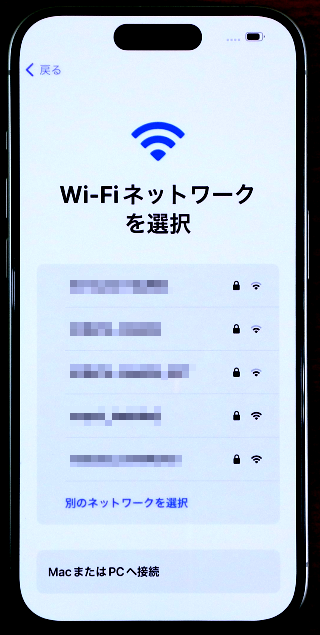
Ipod Ipad Iphoneの初期設定 Ipod Ipad Iphoneのすべて

Ipod Ipad Iphoneの初期設定 Ipod Ipad Iphoneのすべて

Iphone 自宅 登録できない

close